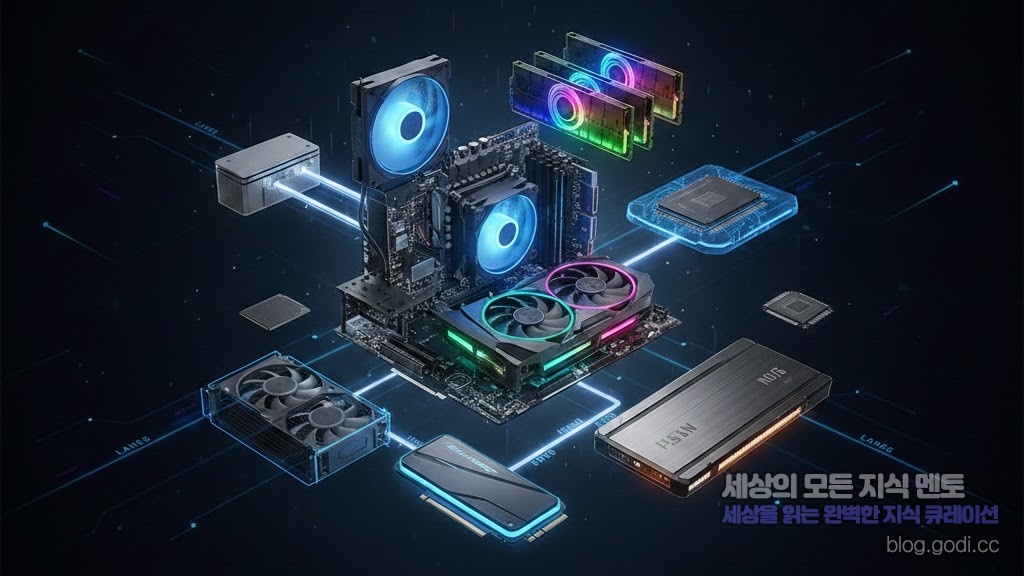
PC 조립과 업그레이드의 세계에 오신 것을 환영합니다. 그동안 CPU나 그래픽카드 같은 굵직한 부품들에 대해서는 많이 들어보셨을 거예요. 하지만 정작 내 PC의 체감 속도를 결정짓는 ‘조금 더 세밀한 부분’에서 막히는 분들이 참 많으시더라고요. 😊
부품을 다 샀는데 “어? 이거 왜 안 꽂히지?”라거나, “분명 좋은 부품인데 왜 내 컴퓨터는 느린 것 같지?”라는 고민, 한 번쯤 해보셨죠? 오늘은 여러분의 소중한 예산을 지키고 성능을 100% 끌어낼 수 있도록, 저장장치와 인터페이스 규격에 대해 쉽고 자세하게 알려드릴게요.
1. NVMe SSD와 PCIe 5.0, 숫자가 높을수록 무조건 좋을까요?
PC 사양표를 보다 보면 NVMe, PCIe 5.0 같은 복잡한 용어들이 등장하죠. “이게 도대체 뭐야?” 싶으시겠지만, 원리는 아주 간단해요.
인터페이스는 ‘고속도로의 차선’이에요
PCIe(Peripheral Component Interconnect Express)는 데이터가 지나가는 통로라고 생각하시면 돼요. 뒤에 붙는 숫자(4.0, 5.0 등)는 도로의 너비와 제한 속도를 의미하죠. 최신 사양인 PCIe 5.0은 이전 세대보다 훨씬 넓고 빠른 길이에요.
하지만 여기서 중요한 점! 내가 하는 작업에 따라 필요한 속도가 다르다는 거예요.
- 게이머나 일반 사용자: 아직은 PCIe 4.0으로도 충분해요. 게임 로딩 속도에서 눈에 띄는 차이를 느끼기 어렵거든요.
- 영상 편집자나 데이터 전문가: 8K 영상 소스나 거대한 데이터를 다룬다면 PCIe 5.0의 압도적인 전송 속도가 업무 시간을 획기적으로 줄여줄 거예요.
멘토의 한마디: 무조건 최신 규격을 고집하기보다, 남는 예산을 그래픽카드 한 등급 올리는 데 투자하는 것이 더 현명한 선택일 수 있답니다. 💡
2. 폼팩터의 이해: M.2 SSD, 크기는 작지만 성능은 강력하게
예전에는 도시락통처럼 생긴 2.5인치 SSD를 많이 썼지만, 요즘은 껌 한 통보다 작은 M.2(엠닷투) 규격이 대세예요.
설치 전 꼭 확인해야 할 ‘키(Key)’ 모양
M.2 SSD를 살 때 상세 페이지를 보면 ‘M-Key’니 ‘B+M Key’니 하는 말이 나오죠. 이건 SSD 끝부분의 홈 모양을 말해요.
- M-Key: 고성능 NVMe SSD에서 주로 쓰여요.
- B+M Key: 주로 일반적인 SATA 방식 SSD에서 쓰이죠.
이걸 잘못 사면 메인보드 슬롯에 들어가지 않아서 당황하실 수 있어요. 내가 구매하려는 메인보드가 어떤 키 타입을 지원하는지, 그리고 슬롯의 길이(2280이 가장 흔해요)는 맞는지 확인하는 습관이 중요합니다.
“이거 너무 복잡해요!”라고 느끼실 수 있지만, 최근 나오는 대부분의 고성능 메인보드는 2280 사이즈의 M-Key를 기본으로 하니 너무 걱정 마세요.
3. ‘D램리스(DRAM-less)’ SSD, 싸다고 덜컥 사면 안 되는 이유
쇼핑몰에서 유독 저렴한 SSD를 발견했다면 상세 페이지에서 DRAM 탑재 여부를 꼭 확인해 보세요.
D램은 SSD의 ‘지도’와 같아요
SSD 안에 데이터를 어디에 저장했는지 기록해두는 DRAM이라는 메모리가 따로 있는 제품과 없는 제품이 있어요.
- DRAM 탑재 모델: 지도가 있어서 데이터를 아주 빠르게 찾아오고, 오래 써도 속도가 잘 안 떨어져요.
- D램리스 모델: 지도가 없어서 데이터를 찾을 때마다 메인 메모리에 물어봐야 해요. 처음엔 빠르지만, 용량이 찰수록 급격하게 느려지는 ‘프리징’ 현상이 생길 수 있죠.
가급적이면 윈도우를 설치하는 메인 드라이브는 반드시 DRAM이 있는 제품으로 선택하세요. 보조로 쓰는 게임 저장용이나 자료 보관용이라면 가성비 좋은 D램리스 제품도 괜찮은 선택이 될 수 있습니다. 😊
4. 메인보드 레이아웃과 ‘레인(Lane)’ 분할의 마법
조립 PC를 만들 때 가장 간과하는 부분이 바로 메인보드의 확장성이에요. “슬롯이 많으니 다 꽂아도 되겠지?”라고 생각하시면 큰 오산일 수 있답니다.
‘대역폭 공유’라는 함정
일부 메인보드에서는 M.2 슬롯을 모두 사용하면 특정 그래픽카드 슬롯의 속도가 반토막 나거나, 일부 SATA 포트를 못 쓰게 되는 경우가 있어요. 이걸 대역폭 공유라고 불러요.
- 부품을 여러 개 장착할 계획이라면, 메인보드 매뉴얼의 ‘Storage & Expansion Slot’ 섹션을 꼭 읽어보세요.
- “M2_2 슬롯 사용 시 SATA6G_56 포트 비활성화” 같은 문구가 있다면, 미리 배치를 고민해야 조립할 때 두 번 일하지 않게 됩니다.
5. 쿨링은 필수! 뜨거워진 SSD를 식혀주는 방법
최근의 NVMe SSD, 특히 PCIe 5.0 제품들은 성능만큼이나 열이 굉장히 많이 나요. 온도가 너무 높아지면 SSD가 스스로 성능을 낮춰버리는 ‘쓰로틀링(Throttling)’ 현상이 발생하죠.
- 방열판(Heatsink) 유무 확인: 요즘 메인보드들은 기본으로 방열판을 제공하는 경우가 많아요. 만약 없다면, 몇 천 원짜리 저렴한 사제 방열판이라도 꼭 달아주세요.
- 공기 흐름: 케이스 내부의 공기 순환이 잘 되어야 SSD의 열도 빨리 빠져나갑니다. 선 정리를 깔끔하게 하는 것만으로도 온도를 몇 도 낮출 수 있어요!
요약 및 마무리
오늘 배운 내용을 간단하게 정리해 볼까요?
- 인터페이스: 일반 사용자는 PCIe 4.0으로도 충분! 고사양 작업자는 5.0을 고려하세요.
- 폼팩터: 내 메인보드가 지원하는 M.2 사이즈와 키(Key) 타입을 확인하세요.
- DRAM: 윈도우 설치용 SSD는 반드시 ‘DRAM 탑재’ 모델을 선택하세요.
- 대역폭: 부품을 많이 꽂을 땐 슬롯 간의 간섭이나 속도 저하가 없는지 체크하세요.
- 쿨링: 고성능 SSD에는 방열판이 선택이 아닌 필수입니다.
컴퓨터 부품 선택이 처음엔 미로처럼 복잡해 보이지만, 이렇게 하나씩 원리를 이해하다 보면 나만의 완벽한 PC를 만드는 즐거움을 느끼실 수 있을 거예요. 궁금한 점이 있다면 언제든 물어봐 주시고, 여러분의 스마트한 PC 라이프를 응원합니다!