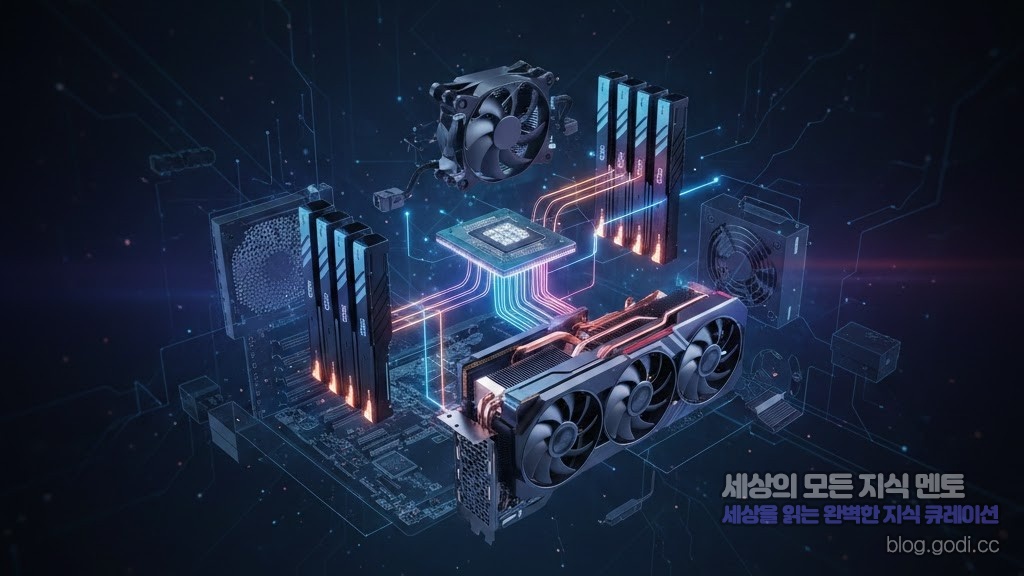
소중한 내 컴퓨터를 조금 더 똑똑하게 쓰고 싶은 여러분을 위해 준비했습니다. 큰맘 먹고 맞춘 조립 PC, 단순히 전원만 켜고 사용하기엔 어딘가 아쉬운 마음이 들지 않으셨나요?
오늘은 CPU와 그래픽카드의 성능을 극대화하거나, 혹은 불필요한 열을 줄여 효율을 높이는 “오버클럭(Overclocking)”과 “언더볼팅(Undervolting)”에 대해 깊이 있게 이야기해보려 해요. 전문 용어가 쏟아져 나와서 당황스러우신가요? 걱정 마세요. 제가 옆에서 하나하나 친절하게 설명해 드릴게요. 😉
1. 내 PC의 한계를 넘어서는 마법, 오버클럭(Overclocking)
가장 먼저 알아볼 개념은 오버클럭입니다. 제조사가 정해둔 한계 속도보다 더 빠르게 하드웨어를 작동시키는 기술을 말해요.
이게 무슨 뜻인가요?
쉽게 비유하자면, 오버클럭은 “육상 선수가 평소 페이스보다 조금 더 빨리 달리도록 독려하는 것”과 비슷해요. 선수가 가진 잠재력을 최대한 끌어내서 골인 지점에 더 빨리 도착하게 만드는 거죠. 🏃♀️
- 동작 속도(Clock Speed) 향상: CPU나 GPU가 1초당 처리하는 데이터 양을 늘립니다.
- 성능 체감: 고사양 게임의 프레임이 안정되거나, 영상 인코딩 시간이 단축되는 효과를 볼 수 있어요.
하지만 무작정 속도만 올리면 선수가 금방 지치겠죠? 오버클럭을 하면 발열이 심해지고, 시스템이 불안정해질 수 있어요. 그래서 반드시 충분한 쿨링 시스템(좋은 냉각 장치)이 뒷받침되어야 한답니다.
2. 뜨거운 열기를 식히는 똑똑한 절약, 언더볼팅(Undervolting)
최근 하드웨어 마니아들 사이에서 오버클럭보다 더 각광받는 기술이 바로 언더볼팅이에요.
왜 언더볼팅이 대세일까요?
언더볼팅은 하드웨어에 공급되는 전압을 적정 수준으로 낮추는 것을 말해요. “전압을 낮추면 성능이 떨어지는 거 아냐?”라고 생각하실 수 있지만, 원리는 의외로 간단합니다.
언더볼팅의 핵심: > 제조사는 수많은 칩을 찍어내면서 어떤 환경에서도 작동할 수 있도록 전압을 아주 넉넉하게(과하게) 설정해둡니다. 우리는 여기서 “불필요하게 낭비되는 전력”만 쏙 빼주는 거예요.
이건 마치 “풀 액셀을 밟지 않고도 정속 주행을 유지하며 연비를 높이는 운전 습관”과 같아요. 전압을 낮추면 열이 덜 나고, 열이 덜 나면 하드웨어가 “어? 시원하네?” 하고 판단해서 오히려 더 안정적으로 높은 성능을 유지하게 됩니다. 특히 최신 고성능 그래픽카드에서 전력 소모를 줄이면서도 성능 손실은 거의 없는 “기적의 효율”을 보여주곤 하죠.
3. 2026년을 앞둔 지금, 조립 PC 견적의 핵심 전략
하드웨어를 직접 만지는 것도 중요하지만, 처음부터 “포텐셜”이 좋은 부품을 고르는 안목이 필요합니다. 2025년 연말 기준으로 PC를 구성할 때 꼭 기억해야 할 포인트들을 짚어드릴게요.
CPU: 코어 수보다 “L3 캐시”와 “공정”에 주목하세요
과거에는 단순히 “클럭 속도”가 중요했다면, 지금은 데이터가 머무는 임시 창고인 “캐시 메모리”의 용량이 게임 성능을 좌우합니다.
- 게임 위주라면? L3 캐시 용량이 큰 모델을 선택하세요.
- 작업 위주라면? 멀티 코어 효율이 좋은 최신 미세 공정 제품이 유리합니다.
GPU: 전성비(전력 대비 성능)가 곧 품격
이제는 무조건 크고 무거운 그래픽카드가 정답인 시대는 지났어요. 전력을 얼마나 효율적으로 쓰는지, 그리고 AI 업스케일링 기술(DLSS, FSR 등)을 얼마나 잘 지원하는지가 더 중요합니다.
4. 실전! 성능 최적화를 위한 단계별 가이드
자, 이제 이론을 배웠으니 내 PC에 적용해 볼 차례죠? 처음 시도하시는 분들을 위해 안전한 순서를 정리해 드립니다.
- 현재 상태 파악 (모니터링):
HWMonitor나MSI Afterburner같은 툴을 설치해서 현재 내 PC의 온도와 전압을 체크해 보세요. - 바이오스(BIOS) 설정: CPU 오버클럭이나 언더볼팅은 메인보드 바이오스 메뉴에서 진행합니다. 요즘은 버튼 하나로 최적값을 찾아주는 “AI 오버클러킹” 기능이 아주 잘 나와 있어요. 처음이라면 이 기능을 적극 활용해 보세요!
- 그래픽카드 최적화: GPU는 윈도우 상에서 전용 소프트웨어로 전압 커브를 조절할 수 있습니다. 조금씩 전압을 낮춰보며 화면이 깨지지 않는 지점을 찾아가는 과정이 필요해요.
- 안정성 테스트 (부하 검사): 설정이 끝났다면
Cinebench나3DMark같은 프로그램으로 과부하를 걸어봅니다. 여기서 컴퓨터가 꺼지지 않고 잘 버틴다면 성공이에요!
주의사항!
오버클럭과 언더볼팅은 하드웨어 제조사의 보증 범위를 벗어날 수 있습니다. 아주 조금씩 수치를 조절하며 내 PC가 견딜 수 있는 “스윗 스팟(Sweet Spot)”을 찾는 인내심이 필요해요.
5. 결론: 나만의 맞춤형 PC를 완성하는 즐거움
PC 하드웨어의 세계는 알면 알수록 깊고 매력적이에요. 오늘 설명해 드린 내용을 한 문장으로 요약하자면 다음과 같습니다.
- 더 높은 한계를 원한다면 오버클럭을,
- 더 쾌적하고 조용한 환경을 원한다면 언더볼팅을!
이 과정은 단순히 컴퓨터 속도를 올리는 것을 넘어, 내가 사용하는 기기를 깊이 이해하고 애정을 쏟는 과정이기도 합니다. 처음엔 조금 어렵게 느껴져도, 한 단계씩 따라 하다 보면 어느새 “내 컴 사양 진짜 잘 뽑았다!”며 뿌듯해하는 자신을 발견하실 거예요. 😊
혹시 과정 중에 막히는 부분이 있거나, 내 사양에 맞는 구체적인 전압값이 궁금하다면 언제든 댓글로 물어봐 주세요. 여러분의 즐거운 PC 라이프를 응원합니다!
요약 포인트
- 오버클럭: 속도를 높여 성능을 끌어올리지만 발열 관리가 필수.
- 언더볼팅: 전압을 낮춰 발열과 소음을 줄이면서 효율을 극대화.
- 견적 팁: 최신 공정 부품과 캐시 메모리 용량을 우선 고려.
- 안전 제일: 반드시 안정성 테스트를 거쳐 시스템 다운을 방지할 것.