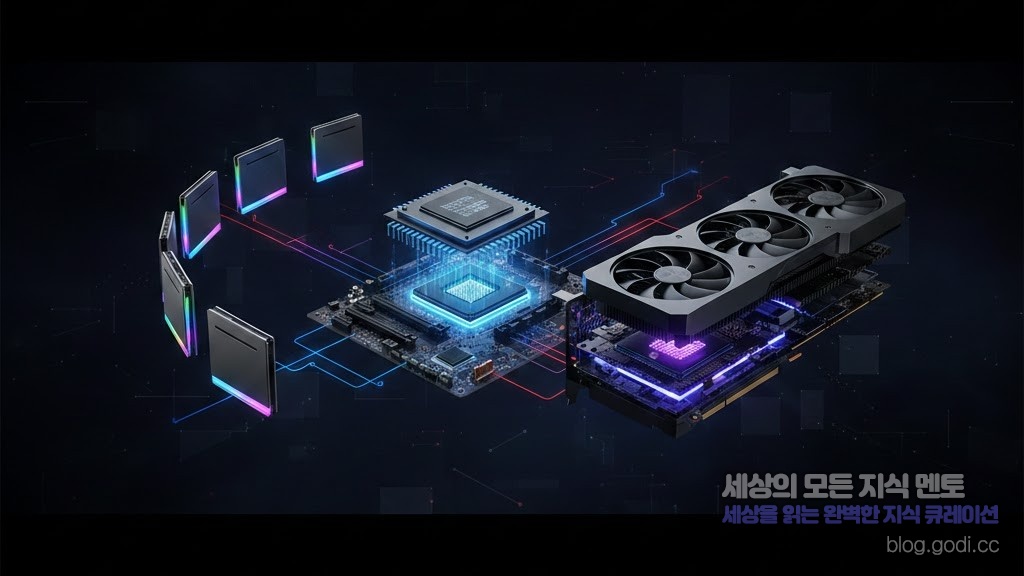
PC 하드웨어의 세계에 오신 것을 환영합니다. 새해를 맞아 나만의 멋진 PC를 맞추고 싶어 고민 중이신가요? 💻
부품을 고르다 보면 가장 먼저 마주하는 게 바로 복잡한 수치와 영어로 가득한 ‘성능 도표’죠. 숫자가 높으면 좋은 건 알겠는데, 내 지갑 사정과 타협하면서도 후회 없는 선택을 하기는 참 쉽지 않아요. 저도 처음엔 이 수치들이 외계어처럼 느껴져서 머리가 아팠던 기억이 나네요. 😅 하지만 걱정 마세요. 제가 복잡한 기술 용어를 아주 쉽게 풀어서, 여러분이 전문가처럼 데이터를 읽을 수 있게 도와드릴게요!
1. CPU 성능의 핵심, ‘클럭’과 ‘코어’의 진짜 의미
CPU를 고를 때 가장 먼저 보게 되는 것이 바로 코어(Core) 수와 클럭(Clock Speed)입니다.
코어와 스레드: 일꾼이 몇 명인가요?
코어는 간단히 말해 ‘일꾼의 수’입니다. 예전에는 일꾼 한 명이 모든 일을 다 했다면, 지금은 여러 명의 일꾼이 일을 나눠서 처리하는 시대예요.
- 멀티 코어: 여러 작업을 동시에 할 때 유리해요. 영상 편집이나 인터넷 창을 수십 개 띄워놓는 분들에게 중요하죠.
- 하이퍼스레딩(Hyper-Threading): 일꾼 한 명이 손을 두 개 쓰는 기술이라고 생각하면 쉬워요. 물리적인 코어는 하나지만, 시스템은 두 개의 코어가 있는 것처럼 인식해서 효율을 높인답니다.
클럭 속도: 일꾼의 손이 얼마나 빠른가요?
클럭(GHz)은 ‘일꾼의 작업 속도’를 의미합니다. 숫자가 높을수록 한 번에 처리하는 속도가 빨라요.
쉽게 생각하기:
밥을 빨리 먹는 일꾼 1명(고클럭)이 나을까요, 아니면 적당히 먹는 일꾼 10명(다코어)이 나을까요?
단순한 게임은 ‘빨리 먹는 일꾼’이 중요하고, 복잡한 그래픽 작업은 ‘많은 일꾼’이 훨씬 유리하답니다. ✨
2. GPU 데이터 시트에서 놓치지 말아야 할 포인트
그래픽카드는 PC 가격의 절반을 차지할 만큼 중요한 부품이죠. 하지만 단순히 모델명 뒤의 숫자만 보고 고르기엔 함정이 많아요.
VRAM(비디오 메모리): 데이터 전용 책상 크기
GPU 상세 스펙을 보면 ‘GDDR7 16GB’ 같은 표시가 있을 거예요. 여기서 16GB가 바로 VRAM입니다.
이건 GPU가 작업할 때 쓰는 ‘책상의 크기’라고 이해하시면 돼요. 고해상도 게임(4K)을 하거나 AI 학습을 시킬 때는 데이터 뭉치가 아주 커서 넓은 책상이 필수적입니다. 책상이 좁으면 아무리 일꾼(GPU 코어)이 뛰어나도 제 실력을 발휘하지 못하고 버벅거리게 되거든요.
TGP/TDP: 먹는 만큼 일합니다
최근 하드웨어 트렌드에서 정말 중요한 게 바로 전력 소비량인 TGP(Total Graphics Power)입니다.
“전기를 많이 먹으면 안 좋은 거 아니야?”라고 생각하실 수 있지만, PC 부품은 정직해요. 에너지를 많이 소모한다는 건 그만큼 강력한 힘을 낸다는 뜻이기도 하죠. 다만, 이 수치가 높다면 그만큼 열이 많이 발생하니 ‘파워 서플라이(심장)’와 ‘쿨링 시스템(에어컨)’에 더 신경을 써야 한다는 신호로 읽으셔야 합니다.
3. 벤치마크 점수, 숫자의 함정을 피하는 법
우리는 흔히 ‘시네벤치(Cinebench)’나 ‘3DMark’ 점수를 보고 성능을 판단하죠. 하지만 이 점수가 여러분의 실제 사용 환경과 100% 일치하지는 않아요.
싱글 코어 vs 멀티 코어 점수의 차이
벤치마크 결과지를 보면 보통 두 종류의 점수가 나옵니다.
- 싱글 코어 점수: 주로 게임 실행 속도나 프로그램 응답성에 영향을 줍니다.
- 멀티 코어 점수: 렌더링, 인코딩, 다중 작업 성능을 대변합니다.
내가 주로 하는 게 ‘배틀그라운드’나 최신 FPS 게임이라면 싱글 코어 성능이 높은 모델을, 유튜브 영상 편집이 목적이라면 멀티 코어 점수가 높은 모델을 선택하는 게 훨씬 현명한 소비가 되겠죠? 🎯
최신 기술: DLSS와 FSR의 마법
이제는 하드웨어 깡성능만 보는 시대가 지났어요. AI 업스케일링(Upscaling) 기술을 확인해야 합니다.
- DLSS(NVIDIA)나 FSR(AMD)은 낮은 해상도로 화면을 그린 뒤, AI가 마법처럼 고해상도로 뻥튀기해 주는 기술이에요.
- 이 기능을 켜면 그래픽카드는 덜 힘들면서도 우리 눈에는 훨씬 선명한 화면을 보여줍니다. 벤치마크를 볼 때 이 기능이 켜진 상태의 프레임(FPS)인지 꼭 확인해 보세요!
4. 나에게 맞는 ‘급’ 나누기 가이드
마지막으로, 여러분의 용도에 맞춰 어떤 급의 부품을 눈여겨봐야 할지 정리해 드릴게요.
용도권장 CPU 수준권장 GPU 수준비고사무/웹서핑i3 / 라이젠 3내장 그래픽으로 충분가성비 위주 세팅FHD 게이밍i5 / 라이젠 5RTX 60 / RX 600 계열가장 대중적인 조합QHD/작업입문i7 / 라이젠 7RTX 70 / RX 700 계열균형 잡힌 고성능4K/전문작업i9 / 라이젠 9RTX 80~90 이상압도적인 쾌적함
Sheets로 내보내기
멘토의 한 마디:
“가장 비싼 부품이 정답은 아니에요. 내가 주로 쓰는 모니터의 해상도와 즐겨 하는 프로그램에 맞춰 ‘오버스펙’ 되지 않게 구성하는 것이 가장 똑똑한 조립 PC의 시작이랍니다.” 😊
요약 및 결론
오늘은 CPU와 GPU의 복잡한 스펙 시트를 읽는 법에 대해 깊이 있게 알아봤습니다.
- CPU는 코어(일꾼 수)와 클럭(속도)의 조화를 보되, 내 작업 성향(멀티 vs 싱글)을 파악하세요.
- GPU는 단순히 이름뿐만 아니라 VRAM 용량과 전력 소모량(TGP)을 체크해 시스템 전체의 밸런스를 맞춰야 합니다.
- 벤치마크 점수는 참고용일 뿐, 실사용 환경에서 제공하는 AI 기술(DLSS 등)의 지원 여부를 함께 고려하세요.
하드웨어 선택은 정답이 정해진 시험이 아니라, 여러분의 라이프스타일에 맞춘 맞춤 정장을 고르는 과정과 같아요. 오늘 알려드린 핵심 포인트들을 기억하신다면, 적어도 “돈 쓴 보람이 없네”라는 소리는 절대 듣지 않으실 거예요! 여러분의 멋진 PC 라이프를 응원합니다. 🚀